Domain epgl.de kaufen?
Wir ziehen mit dem Projekt
epgl.de um.
Sind Sie am Kauf der Domain
epgl.de interessiert?
domain@kv-gmbh.de · 0541-91531010
Domain epgl.de kaufen?
Ist der Taskmanager genau?
Der Taskmanager ist ein nützliches Tool, um Informationen über laufende Prozesse und Ressourcennutzung auf einem Computer zu erhalten. Er gibt einen guten Überblick über die aktuelle Situation, aber es kann vorkommen, dass er nicht immer alle Details oder genaue Informationen liefert. Es ist daher ratsam, bei Bedarf zusätzliche Tools oder Ressourcenüberwachungsprogramme zu verwenden, um genauere Informationen zu erhalten. **
Wo befindet sich der Taskmanager?
Der Taskmanager ist ein nützliches Werkzeug in Windows-Betriebssystemen, um laufende Prozesse und Anwendungen zu verwalten. Um den Taskmanager zu öffnen, können Sie entweder Strg + Umschalt + Esc drücken oder Strg + Alt + Entf drücken und dann den Taskmanager auswählen. Alternativ können Sie mit der rechten Maustaste auf die Taskleiste klicken und den Taskmanager aus dem Kontextmenü auswählen. Eine weitere Möglichkeit besteht darin, den Taskmanager über die Windows-Suche zu öffnen, indem Sie einfach "Taskmanager" eingeben. Insgesamt gibt es also mehrere Wege, um den Taskmanager in Windows zu finden und zu öffnen. **


Ähnliche Suchbegriffe für Taskmanager
Top-Angebote
Produkte zum Begriff Taskmanager:
-
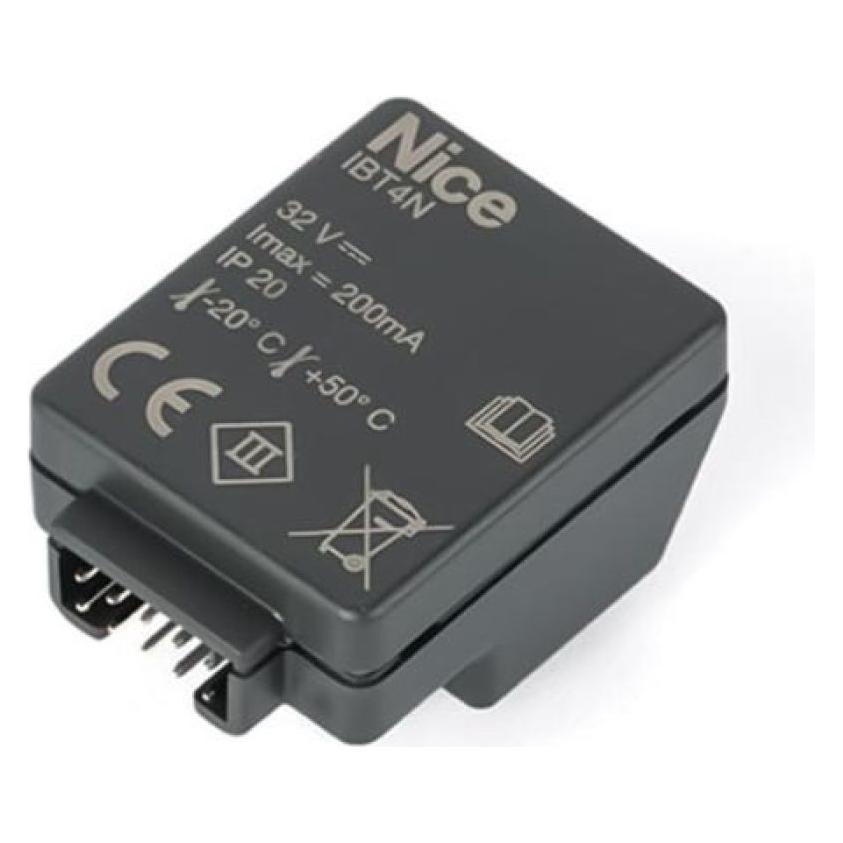
Panasonic SYGIC PRO TRUCK NAVIGATION UK - Navigation 3 Jahre (PCPE-SYGTUK1)Produktbeschreibung: Sygic Pro Truck Navigation - Karten - 3 Jahre, Produkttyp: Karten, Lizenzvalidierungsfrist: 3 Jahre, Mitgelieferte Karten: Großbritannien und Nordirland172,49 €*Versand: 0,00 €Sichere Weiterleitung zum Anbieter
-
Panasonic SYGIC PRO FLEET NAVIGATION UK - Navigation 3 Jahre (PCPE-SYGFUK1)Produktbeschreibung: Sygic Pro Fleet Navigation - Karten - 3 Jahre, Produkttyp: Karten, Lizenzvalidierungsfrist: 3 Jahre, Mitgelieferte Karten: Großbritannien und Nordirland119,60 €*Versand: 0,00 €Sichere Weiterleitung zum Anbieter


-
Wie öffnet ihr den Taskmanager?
Um den Taskmanager zu öffnen, drücke gleichzeitig die Tasten "Strg", "Shift" und "Esc" auf deiner Tastatur. Alternativ kannst du auch mit der rechten Maustaste auf die Taskleiste klicken und "Task-Manager" auswählen. Eine weitere Möglichkeit ist es, "Task-Manager" in das Suchfeld des Startmenüs einzugeben und das entsprechende Ergebnis auszuwählen. **
-
Was zeigt der Taskmanager an?
Der Taskmanager zeigt eine Liste aller laufenden Prozesse und Anwendungen auf einem Computer an. Er zeigt Informationen wie CPU-Auslastung, Arbeitsspeicher, Festplattennutzung und Netzwerkaktivität für jeden Prozess an. Der Taskmanager ermöglicht es Benutzern auch, nicht reagierende Anwendungen zu beenden oder Systemressourcen zu überwachen und zu verwalten. **
-
Warum startet GTA V nur im Taskmanager und warum kann ich es nicht im Taskmanager beenden?
Es gibt verschiedene mögliche Gründe, warum GTA V nur im Taskmanager startet. Es könnte sein, dass das Spiel nicht richtig installiert ist oder dass bestimmte Dateien beschädigt sind. Es ist auch möglich, dass es Konflikte mit anderen Programmen oder Einstellungen auf deinem Computer gibt. Wenn du das Spiel nicht im Taskmanager beenden kannst, könnte dies auf einen Fehler oder eine Blockade im Spiel selbst hinweisen, die verhindert, dass es ordnungsgemäß geschlossen wird. In diesem Fall könntest du versuchen, den Computer neu zu starten oder das Spiel über den Taskmanager zu beenden, indem du auf "Prozess beenden" klickst. **
-
Was kann ich im Taskmanager beenden?
Im Task-Manager können verschiedene Prozesse und Anwendungen beendet werden, die auf Ihrem Computer ausgeführt werden. Sie können beispielsweise nicht benötigte Programme beenden, die Ressourcen verbrauchen und die Leistung Ihres Computers beeinträchtigen. Es ist auch möglich, fehlerhafte Programme zu beenden, die möglicherweise nicht reagieren oder einfrieren. Darüber hinaus können Sie im Task-Manager Hintergrundprozesse beenden, die möglicherweise unnötig sind und Ihren Computer verlangsamen. Es ist jedoch wichtig, vorsichtig zu sein und nur Prozesse zu beenden, von denen Sie sicher sind, dass sie nicht benötigt werden, um die Stabilität Ihres Systems nicht zu gefährden. **
Was kann ich im Taskmanager schließen?
Im Taskmanager können Programme und Prozesse geschlossen werden, die nicht mehr benötigt werden oder die den Computer verlangsamen. Bevor du jedoch etwas schließt, solltest du sicherstellen, dass es sich nicht um ein wichtiges Systemprogramm handelt. In der Regel können Programme geschlossen werden, die du selbst geöffnet hast, wie zum Beispiel Browser-Tabs oder Anwendungen, die im Hintergrund laufen. Es ist wichtig, vorsichtig zu sein und nur Programme zu schließen, von denen du sicher bist, dass sie sicher beendet werden können, um Probleme mit dem Betriebssystem zu vermeiden. Wenn du unsicher bist, welche Programme du schließen kannst, solltest du vorher recherchieren oder einen Experten um Hilfe bitten. **
Wie komme ich auf den Taskmanager?
Um auf den Taskmanager zu gelangen, kannst du die Tastenkombination Strg + Umschalt + Esc drücken. Alternativ kannst du auch Strg + Alt + Entf drücken und dann den Taskmanager auswählen. Eine weitere Möglichkeit ist es, mit der rechten Maustaste auf die Taskleiste zu klicken und dort den Taskmanager auszuwählen. Du kannst auch über die Windows-Suche nach "Taskmanager" suchen und ihn so öffnen. Wenn du auf den Desktop rechtsklickst, kannst du auch den Taskmanager über den Taskmanager-Manager aufrufen. **
Top-Angebote
Produkte zum Begriff Taskmanager:
-
ePearl Prozessor | Revitalisierung, Optimierung & E-Smog SchutzePearl | Revitalisierung, Optimierung, Entstörung & Schutz vor E-Smog mit spezieller Optimierung für elektrische Küchengeräte Unser ePearl Prozessor basiert auf dem EO#5 von wiharmony mit einem speziellen Leistungsupgrade für Lebensmittel- und Wasser verarbeitende Haushaltsgeräte, wie Mixer, Entsafter, Dörrgeräte, Wasseraufbereitungsanlagen, Ionisierer, etc.. Der ePearl Prozessor wurde exklusiv von wiharmony für GrünePerlen entwickelt Sein primäres und anspruchsvolles Einsatzgebiet ist die umfassende Restrukturierung und Revitalisierung von Lebensmitteln und Wasser/Getränken, die mit elektrisch betriebenen Geräten (Mixer, Juicer, Ionisierer, u.a.) verarbeitet werden. Darüber hinaus neutralisiert der ePearl auch zuverlässig und dauerhaft die schädlichen Auswirkungen des Elektrosmog, der vom jeweiligen Haushalts- bzw. Kommunikationsgerät ausgeht. Durch die jeweiligen Verarbeitungsprozesse sowie der von Haushaltsgeräten erzeugten elektromagnetischen Strahlung kann die molekulare Struk...97,00 €*Versand: 7,99 €Sichere Weiterleitung zum Anbieter
-
Klemos 2x2 – Verkehrszeichen Information 365-61.klemos-gallery{ display:grid; grid-template-columns:repeat(3,1fr); gap:14px; margin-top:15px; } .klemos-gallery img{ width:100%; height:auto; display:block; } @media (max-width:900px){ .klemos-gallery{ grid-template-columns:repeat(2,1fr); } } @media (max-width:500px){ .klemos-gallery{ grid-template-columns:1fr; } } /* CTA Buttons responsive */ .klemos-hero-slim a, .klemos-cta a{ display:inline-block; max-width:100%; box-sizing:border-box; } /* Mobile Optimierung */ @media (max-width:600px){ .klemos-hero-slim a, .klemos-cta a{ display:block; width:100%; text-align:center; } } Klemmbaustein-Fliese 2×2 Verkehrszeichen Information (365-61) Fertig bedruckte Klemmbaustein-Fliese 2x2 mit Verkehrszeichen Information (365-61) . Hochwertiger UV-Druck direkt auf die Fliese – kein Aufkleber, kein Verblassen. Hochwertige Klemmbaustein Fliese mit UV-Druck Verfahren Diese bedruckte Klemmbaustein Fliese 2x2 wird mit modernster UV-Drucktechnik (CMYWK) gefertigt. Das Verkehrszeichen wird direkt auf die Oberfläche gedruckt – für maximale Haltbarkeit, Kratzfestigkeit und brillante Farben . Kein Sticker oder Aufkleber Abriebfest & langlebig Gestochen scharfer Druck UV-beständig Perfekt für MOCs und Stadtmodelle Ideal geeignet für Klemmbaustein Straßen, Städtebau, Dioramen und Modellbau . Die Verkehrszeichen-Fliese sorgt für realistische Details in deinem Bauprojekt. Besonders beliebt bei: MOC Buildern Stadt- und Straßenbau Projekten Sammlern von Klemmbaustein Zubehör Modellbau & Dioramen Produktdetails Größe: 2x2 Fliese Motiv: Verkehrszeichen Information (365-61) Druck: UV-Direktdruck (CMYWK) Material: ABS Kunststoff Kompatibilität: Standard Klemmbausteine Herstellung: Druck Made in Germany Passgenau & kompatibel Gefertigt aus hochwertigem ABS-Kunststoff und 100 % kompatibel mit gängigen Klemmbausteinsystemen. Du kannst die bedruckte Fliese direkt in bestehende Modelle einbauen – ohne Kleben oder Nacharbeiten. Auch mit anderen Verkehrszeichen erhältlich Diese 2×2 Fliese ist Teil unserer Serie Verkehrsschilder. Erhältlich auch in viele weitere Schilder. Achtung: Nicht geeignet für Kinder unter 3 Jahren – Erstickungsgefahr durch verschluckbare Kleinteile! klemmbaustein fliese 2x2 · bedruckte klemmbausteine · verkehrszeichen klemmbaustein · schilder · uv druck fliese · klemmbaustein zubehör · moc straße · diorama zubehör · modellbau straßen · custom printed tile · klemmbaustein straßenbau · druck made in germany function scrollToFirstVariationInput() { const container = document.querySelector('.row.variations.simple-variations'); if (!container) return; const input = container.querySelector('select, input[type="file"], input[type="text"], input:not([type])'); if (!input) return; input.scrollIntoView({ behavior: 'smooth', block: 'center' }); setTimeout(() => input.focus(), 300); }2,00 €*Versand: 2,50 €Sichere Weiterleitung zum Anbieter
-
Panasonic SYGIC PRO TRUCK NAVIGATION UK - Navigation 3 Jahre (PCPE-SYGTUK1)Produktbeschreibung: Sygic Pro Truck Navigation - Karten - 3 Jahre, Produkttyp: Karten, Lizenzvalidierungsfrist: 3 Jahre, Mitgelieferte Karten: Großbritannien und Nordirland172,49 €*Versand: 0,00 €Sichere Weiterleitung zum Anbieter
-
Panasonic SYGIC PRO FLEET NAVIGATION UK - Navigation 3 Jahre (PCPE-SYGFUK1)Produktbeschreibung: Sygic Pro Fleet Navigation - Karten - 3 Jahre, Produkttyp: Karten, Lizenzvalidierungsfrist: 3 Jahre, Mitgelieferte Karten: Großbritannien und Nordirland119,60 €*Versand: 0,00 €Sichere Weiterleitung zum Anbieter
-
Ist der Taskmanager genau?
Der Taskmanager ist ein nützliches Tool, um Informationen über laufende Prozesse und Ressourcennutzung auf einem Computer zu erhalten. Er gibt einen guten Überblick über die aktuelle Situation, aber es kann vorkommen, dass er nicht immer alle Details oder genaue Informationen liefert. Es ist daher ratsam, bei Bedarf zusätzliche Tools oder Ressourcenüberwachungsprogramme zu verwenden, um genauere Informationen zu erhalten. **
-
Wo befindet sich der Taskmanager?
Der Taskmanager ist ein nützliches Werkzeug in Windows-Betriebssystemen, um laufende Prozesse und Anwendungen zu verwalten. Um den Taskmanager zu öffnen, können Sie entweder Strg + Umschalt + Esc drücken oder Strg + Alt + Entf drücken und dann den Taskmanager auswählen. Alternativ können Sie mit der rechten Maustaste auf die Taskleiste klicken und den Taskmanager aus dem Kontextmenü auswählen. Eine weitere Möglichkeit besteht darin, den Taskmanager über die Windows-Suche zu öffnen, indem Sie einfach "Taskmanager" eingeben. Insgesamt gibt es also mehrere Wege, um den Taskmanager in Windows zu finden und zu öffnen. **
-
Wie öffnet ihr den Taskmanager?
Um den Taskmanager zu öffnen, drücke gleichzeitig die Tasten "Strg", "Shift" und "Esc" auf deiner Tastatur. Alternativ kannst du auch mit der rechten Maustaste auf die Taskleiste klicken und "Task-Manager" auswählen. Eine weitere Möglichkeit ist es, "Task-Manager" in das Suchfeld des Startmenüs einzugeben und das entsprechende Ergebnis auszuwählen. **
-
Was zeigt der Taskmanager an?
Der Taskmanager zeigt eine Liste aller laufenden Prozesse und Anwendungen auf einem Computer an. Er zeigt Informationen wie CPU-Auslastung, Arbeitsspeicher, Festplattennutzung und Netzwerkaktivität für jeden Prozess an. Der Taskmanager ermöglicht es Benutzern auch, nicht reagierende Anwendungen zu beenden oder Systemressourcen zu überwachen und zu verwalten. **
Ähnliche Suchbegriffe für Taskmanager
-
Microsoft M365 F5 Information Protection and Governance (NCE)Microsoft M365 F5 Information Protection and Governance (NCE) – Umfassender Schutz und Governance für Unternehmensdaten Microsoft M365 F5 Information Protection and Governance (NCE) erweitert Microsoft 365 um fortgeschrittene Funktionen für Informationsschutz, Datenschutz und Data Governance. Die Lösung unterstützt Unternehmen dabei, vertrauliche Informationen zu erkennen, zu klassifizieren, zu schützen und deren Nutzung innerhalb der Microsoft 365-Umgebung gezielt zu steuern. Die Funktionen werden über Microsoft Purview bereitgestellt und ermöglichen eine zentrale Verwaltung von Vertraulichkeitsbezeichnungen, Data Loss Prevention (DLP), Aufbewahrung und weiteren Governance-Funktionen. Damit können Unternehmen sensible Daten besser schützen und gleichzeitig Anforderungen an Sicherheit, Compliance und Datenlebenszyklen unterstützen. Informationsschutz Erkennen und klassifizieren Sie vertrauliche Informationen und schützen Sie diese mit Vertraulichkeitsbezeichnungen und geeigneten Schutzmaßnahmen. Data Loss Prevention Erkennen, überwachen und verhindern Sie die unbeabsichtigte Weitergabe vertraulicher Informationen über Microsoft 365 und unterstützte Endpunkte. Data Governance Steuern Sie Aufbewahrung, Lebenszyklen und die Verwaltung von Unternehmensinformationen mit erweiterten Governance-Funktionen. Die wichtigsten Funktionen von Microsoft M365 F5 Information Protection and Governance Vertraulichkeit Klassifizieren Sie vertrauliche Inhalte mithilfe von Sensitivity Labels und wenden Sie abhängig von der Klassifizierung geeignete Schutzmaßnahmen an. Automatische Klassifizierung Unterstützen Sie die automatische Erkennung und Kennzeichnung sensibler Inhalte mithilfe erweiterter Klassifizierungs- und Auto-Labeling-Funktionen. Endpoint DLP Erweitern Sie den Schutz auf vertrauliche Dateien, die physisch auf unterstützten Windows- und macOS-Geräten gespeichert sind, und erkennen beziehungsweise verhindern Sie riskante Aktivitäten. DLP für Microsoft 365 Erkennen, überwachen und schützen Sie sensible Informationen in E-Mails, Dateien, SharePoint, OneDrive und Microsoft Teams entsprechend Ihren DLP-Richtlinien. DLP für Teams Schützen Sie Chats und Kanalnachrichten vor der unbeabsichtigten Weitergabe vertraulicher Informationen wie Finanz-, Personen- oder Gesundheitsdaten. DLP für Microsoft 365 Copilot Nutzen Sie Purview DLP, um den Umgang von Copilot mit vertraulichen Dateien und E-Mails anhand definierter Schutzrichtlinien zu steuern. Erweiterte Governance und Schutzfunktionen Funktion Beschreibung Data Lifecycle Management Steuern Sie Aufbewahrung und Löschung von Informationen entsprechend den Richtlinien Ihrer Organisation. Records Management Verwalten Sie Informationen als Datensätze und unterstützen Sie strukturierte Aufbewahrungsprozesse. Advanced Message Encryption Schützen Sie Nachrichten mit erweiterten Verschlüsselungsfunktionen und steuern Sie den Zugriff auf geschützte Inhalte. Defender for Cloud Apps Erhalten Sie zusätzliche Transparenz und Governance für Cloud-Apps und deren Zugriff auf Unternehmensdaten. Schutz vertraulicher Informationen Microsoft Purview Information Protection unterstützt Unternehmen dabei, sensible Daten zu erkennen, zu klassifizieren und zu schützen , unabhängig davon, wo sich die Informationen befinden oder wohin sie übertragen werden. Erkennen Identifizieren Sie sensible Informationen und gewinnen Sie einen besseren Überblick darüber, wo sich geschützte Daten innerhalb Ihrer Umgebung befinden. Klassifizieren Ordnen Sie Informationen anhand ihrer Sensibilität ein und nutzen Sie Vertraulichkeitsbezeichnungen für eine konsistente Datenklassifizierung. Schützen Setzen Sie Schutz- und DLP-Richtlinien ein, um die unbeabsichtigte Weitergabe vertraulicher Informationen zu reduzieren. Für moderne Microsoft 365-Umgebungen Microsoft M365 F5 Information Protection and Governance (NCE) richtet sich an Organisationen mit erhöhten Anforderungen an Datenschutz, Informationssicherheit und Governance. Die Lösung kombiniert fortgeschrittene Purview-Funktionen für Informationsschutz, Data Loss Prevention und Datenlebenszyklusverwaltung und schafft damit eine zentrale Grundlage für den Schutz geschäftskritischer Informationen. Wichtiger Hinweis zur Lizenzierung: Microsoft 365 F5 Information Protection and Governance ist Bestandteil der erweiterten Microsoft 365 F5-Lizenzierung für Informationsschutz und Governance. Microsoft führt den Plan unter anderem als Berechtigung für erweiterte Purview-Funktionen wie Information Protection, DLP, Endpoint DLP und Data Lifecycle and Records Management. Für Microsoft 365 F5 gelten entsprechende Voraussetzungen hinsichtlich der zugrunde liegenden Microsoft 365-/Frontline-Lizenzierung.56,95 €*Versand: 0,00 €Sichere Weiterleitung zum Anbieter
-
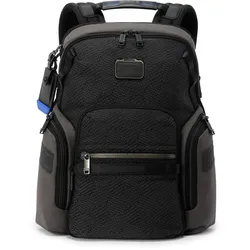
TUMI Alpha Bravo Navigation RucksackUrbane Eleganz für Anspruchsvolle Willkommen in einer neuen Ära der täglichen Mobilität. Ob Sie auf dem Weg zu einer anspruchsvollen Vorlesung an der Universität sind oder sich auf ein entscheidendes Business-Meeting vorbereiten – Ihr Auftritt beginnt mit dem perfekten Begleiter. Der TUMI Alpha Bravo Navigation Rucksack in der faszinierenden Farbgebung „Black Geometric“, einem tiefen und eleganten Anthrazit, zieht bewundernde Blicke auf sich, ohne sich aufzudrängen. Seine formvollendete Ästhetik verbindet urbanen Chic mit einer klaren, modernen Linienführung, die perfekt zu einem maßgeschneiderten Anzug ebenso passt wie zu einem hochwertigen Casual-Outfit. Wenn Sie diesen Rucksack über die Schulter werfen, spüren Sie sofort die Vorfreude auf die Herausforderungen und Erfolge des vor Ihnen liegenden Tages. Innovative Leichtigkeit trifft auf kompromisslosen Schutz Hinter dem exklusiven Design verbirgt sich ein wahres Meisterwerk der Funktionalität, das exakt auf die Bedürfnisse von dynamischen Geschäftsleuten und ambitionierten Studierenden zugeschnitten ist. Mit seinen optimal proportionierten Außenmaßen von 41 mal 27 mal 15 Zentimetern bietet der Rucksack ein erstaunlich großzügiges Raumangebot, bewahrt dabei aber stets seine schlanke und professionelle Silhouette. Besonders bemerkenswert ist die ausgeklügelte Materialkomposition: Durch den gezielten Einsatz von extrem widerstandsfähigem Polycarbonat an entscheidenden Stellen profitiert der Rucksack von einer außergewöhnlichen Robustheit. Diese innovative Konstruktion schützt Ihre wertvolle Elektronik und wichtige Dokumente zuverlässig vor den unvorhersehbaren Stößen des Alltags, während sie gleichzeitig für eine unvergleichliche Leichtigkeit sorgt. Sie werden erstaunt sein, wie unbeschwert und komfortabel sich selbst ein vollgepackter Arbeitstag auf Ihren Schultern anfühlt. Ihr neues Lifestyle-Statement mit dem Hallerstede-Qualitätsversprechen Die renommierte Alpha Bravo Serie von TUMI ist längst weit mehr als nur eine reine Gepäckkollektion – sie ist ein ausdrucksstarkes Lifestyle-Statement für Menschen, die keine Kompromisse eingehen. Sie unterstreicht Ihren Sinn für höchste Qualität und Ihre Wertschätzung für hochwertiges Design. Als traditionsreiches Mode- und Lederwarenhaus in der sechsten Generation wissen wir bei Hallerstede aus jahrzehntelanger Erfahrung genau, worauf es bei einem erstklassigen Begleiter ankommt. Wir wählen jedes Stück unseres Sortiments mit größter Sorgfalt und tiefem Fachwissen für Sie aus. Wenn wir Ihnen diesen außergewöhnlichen TUMI Rucksack ans Herz legen, dann tun wir das mit der vollen Überzeugung und Leidenschaft, die unser Haus seit Generationen prägt. Gönnen Sie sich ein Stück Alltagsluxus, das Sie über viele Jahre hinweg zuverlässig und stilvoll begleiten wird.550,00 €*Versand: 0,00 €Sichere Weiterleitung zum Anbieter
-
Warum startet GTA V nur im Taskmanager und warum kann ich es nicht im Taskmanager beenden?
Es gibt verschiedene mögliche Gründe, warum GTA V nur im Taskmanager startet. Es könnte sein, dass das Spiel nicht richtig installiert ist oder dass bestimmte Dateien beschädigt sind. Es ist auch möglich, dass es Konflikte mit anderen Programmen oder Einstellungen auf deinem Computer gibt. Wenn du das Spiel nicht im Taskmanager beenden kannst, könnte dies auf einen Fehler oder eine Blockade im Spiel selbst hinweisen, die verhindert, dass es ordnungsgemäß geschlossen wird. In diesem Fall könntest du versuchen, den Computer neu zu starten oder das Spiel über den Taskmanager zu beenden, indem du auf "Prozess beenden" klickst. **
-
Was kann ich im Taskmanager beenden?
Im Task-Manager können verschiedene Prozesse und Anwendungen beendet werden, die auf Ihrem Computer ausgeführt werden. Sie können beispielsweise nicht benötigte Programme beenden, die Ressourcen verbrauchen und die Leistung Ihres Computers beeinträchtigen. Es ist auch möglich, fehlerhafte Programme zu beenden, die möglicherweise nicht reagieren oder einfrieren. Darüber hinaus können Sie im Task-Manager Hintergrundprozesse beenden, die möglicherweise unnötig sind und Ihren Computer verlangsamen. Es ist jedoch wichtig, vorsichtig zu sein und nur Prozesse zu beenden, von denen Sie sicher sind, dass sie nicht benötigt werden, um die Stabilität Ihres Systems nicht zu gefährden. **
-
Was kann ich im Taskmanager schließen?
Im Taskmanager können Programme und Prozesse geschlossen werden, die nicht mehr benötigt werden oder die den Computer verlangsamen. Bevor du jedoch etwas schließt, solltest du sicherstellen, dass es sich nicht um ein wichtiges Systemprogramm handelt. In der Regel können Programme geschlossen werden, die du selbst geöffnet hast, wie zum Beispiel Browser-Tabs oder Anwendungen, die im Hintergrund laufen. Es ist wichtig, vorsichtig zu sein und nur Programme zu schließen, von denen du sicher bist, dass sie sicher beendet werden können, um Probleme mit dem Betriebssystem zu vermeiden. Wenn du unsicher bist, welche Programme du schließen kannst, solltest du vorher recherchieren oder einen Experten um Hilfe bitten. **
-
Wie komme ich auf den Taskmanager?
Um auf den Taskmanager zu gelangen, kannst du die Tastenkombination Strg + Umschalt + Esc drücken. Alternativ kannst du auch Strg + Alt + Entf drücken und dann den Taskmanager auswählen. Eine weitere Möglichkeit ist es, mit der rechten Maustaste auf die Taskleiste zu klicken und dort den Taskmanager auszuwählen. Du kannst auch über die Windows-Suche nach "Taskmanager" suchen und ihn so öffnen. Wenn du auf den Desktop rechtsklickst, kannst du auch den Taskmanager über den Taskmanager-Manager aufrufen. **
* Alle Preise verstehen sich inklusive der gesetzlichen Mehrwertsteuer und ggf. zuzüglich Versandkosten. Die Angebotsinformationen basieren auf den Angaben des jeweiligen Shops und werden über automatisierte Prozesse aktualisiert. Eine Aktualisierung in Echtzeit findet nicht statt, so dass es im Einzelfall zu Abweichungen kommen kann. ** Hinweis: Teile dieses Inhalts wurden von KI erstellt.